
Руководство пользователя Kodify
Перечень терминов
Таблица 1. Термины, используемые в руководстве Kodify.
| Термин | Описание |
|---|---|
| Генерация кода | Автоматическое создание программного кода специальным приложением (генератором кода) по заданным условиям. |
| Искусственный интеллект | Область компьютерных наук, занимающаяся созданием вычислительных систем, способных выполнять задачи, требующие человеческого интеллекта, такие как восприятие, рассуждение, обучение и решение проблем. |
| Машинное обучение | Раздел искусственного интеллекта, в котором вычислительные системы обучаются выполнять задачи, анализируя и обобщая данные. Обучение происходит без явного программирования специфических инструкций. |
| Токен | Минимальная единица текста, например, слово или символ. Применяется в обработке естественного языка для анализа и генерации текста. |
| Unit-тестирование | Проверка корректности работы отдельных модулей исходного кода программы (функций, методов, классов). |
Перечень сокращений
Таблица 2. Сокращения в руководстве Kodify.
| Сокращение | Описание |
|---|---|
| ПО | Программное обеспечение |
| AI (Artificial Intelligence) | Интеллект, демонстрируемый машинами, в частности компьютерными системами. |
| IDE (Integrated Development Environment) | Программа, в которой разработчики пишут, проверяют, тестируют и запускают код, а также ведут большие проекты. |
| JSON (JavaScript Object Notation) | Текстовый формат обмена данными, который используется для хранения и передачи структурированной информации между системами и приложениями. |
| LLM (Large Language Model) | Генеративная нейронная сеть архитектуры трансформер с миллиардами параметров, обученная на обширных текстовых корпусах для понимания и генерации человекоподобного текста. |
| UI (User Interface) | Пользовательский интерфейс. |
Введение
Настоящий документ представляет собой руководство пользователя (далее — руководство) системы Kodify.
Руководство описывает:
- общее определение системы;
- функции системы;
- настройку и установку плагина в среде Visual Studio Code;
- настройку и установку плагина в среде JetBrains;
- работу с плагином.
Краткое описание возможностей
Kodify от MWS AI — AI-ассистент разработчика. Этот инструмент использует искусственный интеллект для автоматизации рутинных процессов и помощи разработчикам в выполнении различных задач при написании программного кода.
Функции Kodify:
- Автопродление кода с помощью LLM, которая на основе уже написанного пользователем кода генерирует завершение строки.
- Документирование кода.
- Поиск и исправление ошибок в коде.
- Оптимизация кода.
- Формирование Unit-тестов для кода пользователя.
- Объяснение кода.
- Создание файлов, написание кода, поиск контента и т.д. в режиме "Agent".
Уровень подготовки пользователей
Пользователи Системы должны:
- обладать базовыми навыками работы в IDE в средах Visual Studio Code или JetBrains;
- знать один из популярных языков программирования (например, Python, C#, Java, Go, JavaScript).
Перечень эксплуатационной документации, с которой необходимо ознакомиться пользователю
Для работы в Системе, пользователь должен ознакомиться с настоящим руководством.
Назначение и условия применения
Система предназначена для облегчения процесса разработки, предоставляя инструменты для генерации кода, улучшения его качества и автоматизации рутинных задач. Kodify поддерживает различные языки программирования (например, Python, C#, Java, Go, JavaScript) и интеграции с популярными инструментами разработки.
Kodify представляет собой LLM и плагин, встраиваемый в IDE. Взаимодействие пользователя с LLM Kodify осуществляется через пользовательский интерфейс (UI) в виде плагина. Плагин содержит набор функций для упрощения и ускорения процесса написания кода за счёт обращения к LLM. Плагин доступен для Visual Studio Code и JetBrains IDE.
Подготовка к работе
Установка плагина в среде Visual Studio Code
Поддерживаются среды разработки Visual Studio Code и IntelliJ IDEA.
-
Скачайте последнюю версию плагина Kodify для Visual Studio Code. Ссылку для скачивания предоставит сотрудник MWS AI.
-
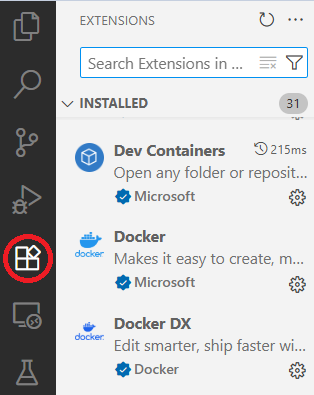
Откройте Visual Studio Code и перейдите в раздел "Extensions" на левой панели инструментов.
-
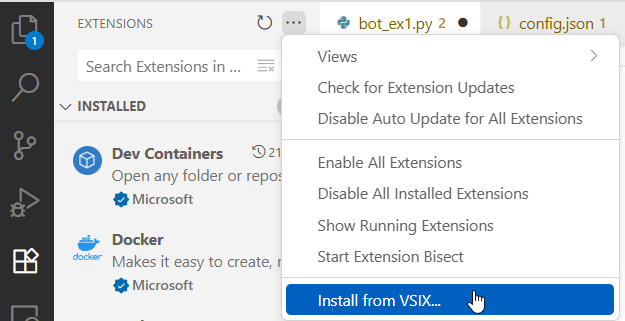
Откройте диалоговое меню, нажав кнопку "…" и выберите пункт "Install from VSIX…".
-
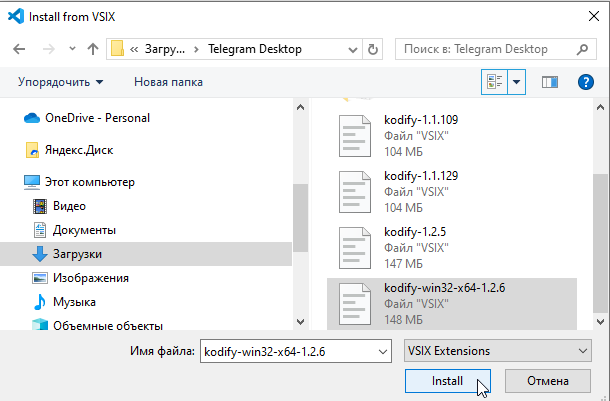
В открывшемся окне укажите скачанный файл плагина и нажмите Install.
Установка плагина в среде JetBrains
-
Скачайте последнюю версию плагина Kodify для JetBrains. Ссылку для скачивания предоставит сотрудник MWS AI.
-
Запустите IDE и перейдите в настройки.
-
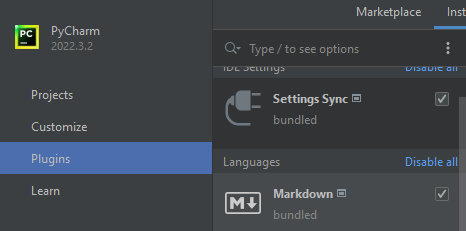
Выберите пункт "Plugins", чтобы перейти к настройке плагинов.
-
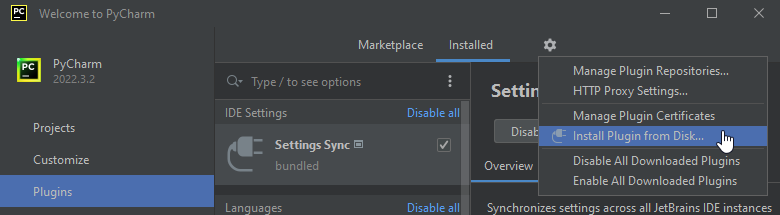
Нажмите на шестеренку в правом верхнем углу и выберите "Install Plugin from Disk…".
-
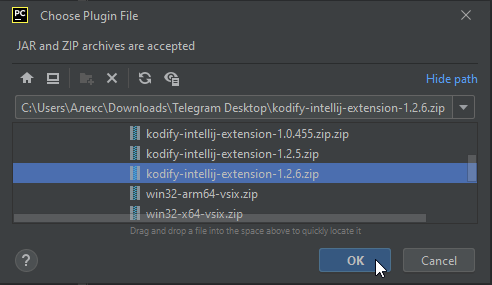
Выберите скачанный файл плагина в диалоговом окне и нажмите OK.
Настройка плагина в средах Visual Studio Code и JetBrains
-
Откройте в IDE любой файл.
-
Откройте боковую панель "Kodify", используя следующую комбинацию клавиш:
- в Visual Studio Code - "CTRL + L" ("CMD + L" на Mac);
- в JetBrains - "CTRL+ J" ("CMD + J" на Mac).
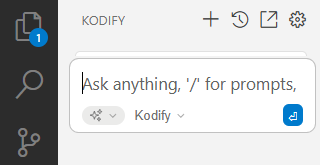
На следующем скриншоте показана боковая панель "Kodify" в Visual Studio Code.
Боковая панель "Kodify" в JetBrains выглядит следующим образом:
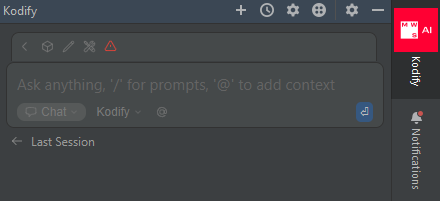
-
Откройте конфигурационный файл config.json.
На боковой панели откройте меню "Kodify" и нажмите на кнопку "шестеренка".
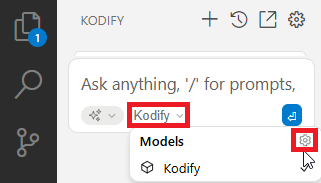
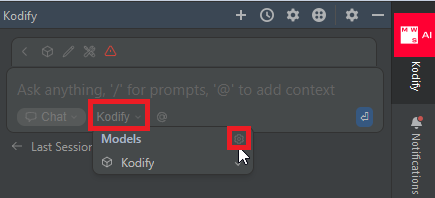
-
Заполните конфигурационный файл config.json.
Если вы планируете обращаться к Kodify в контуре MWS AI, то в конфигурационном файле для плагина вам необходимо указать baseUrl (адрес сервера, к которому вы будете обращаться) и токен, который будет использоваться плагином при отправке API-запросов к серверу. Для получения baseUrl и токена обратитесь к сотруднику MWS AI.
baseUrl и токен требуется указать трижды:
- в разделе "models" — поля "apiBase" и "apiKey";
- в разделе "tabAutocompleteModel" — поля "apiBase" и "apiKey";
- в разделе "embeddingsProvider" — поля "apiBase" и "apiKey".
Если в контуре вашей компании развёрнут отдельный экземпляр Kodify, то помимо baseUrl и токена вам потребуется заполнить в конфигурационном файле поле "model" (id модели) в следующих разделах:
- в разделе "models";
- в разделе "tabAutocompleteModel";
- в разделе "embeddingsProvider".
-
Сохраните настройки файла config.json в IDE. Для этого нажмите комбинацию клавиш "Ctrl+S" или выберите пункт меню IDE: File -> Save (в Visual Studio Code) и File -> Save All (в JetBrains).
Работа с плагином
Плагин настроен и готов к работе. Сервис подключится автоматически (при необходимости перезагрузите IDE).
Автоматическое дополнение кода
Функция автодополнение кода предлагает вероятный вариант продолжения кода по мере его ввода пользователем в редакторе кода IDE.
-
Откройте любой файл с Python-кодом или кодом на другом языке программирования.
-
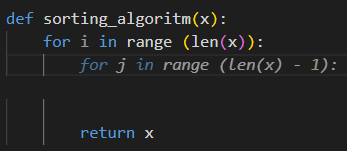
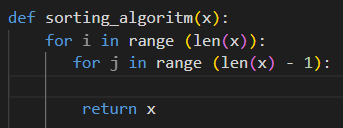
Поставьте курсор, например, после "for i in range(len(x)):" (смотрите скриншот ниже) и нажмите ENTER. Kodify предложит вариант дополнения кода.
-
Нажмите TAB, чтобы принять предложенное дополнение кода.
-
Если требуется продолжить автодополнение, нажмите ENTER еще раз и повторите шаг 3.
Если возникли проблемы при установке или настройке, пожалуйста, свяжитесь с нами удобным способом, и мы обязательно поможем.
Функция общения с Kodify через чат
Kodify помогает разработчикам получить справочную информацию о выделенном коде, не покидая IDE.
-
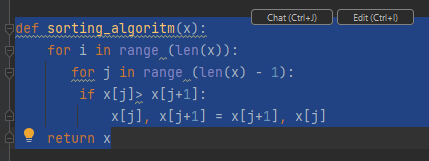
Откройте файл с кодом и выделите нужную часть кода. Плагин предложит нажать комбинацию клавиш. Для вызова функции "Chat" нажмите:
- в Visual Studio Code — "Ctrl+L" для Windows или "CMD + L" для Mac;
- в JetBrains — "Ctrl+J" для Windows или "CMD + J" для Mac.
-
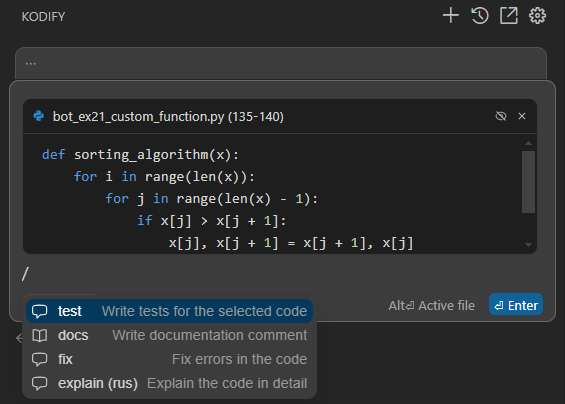
В открывшемся окне вы увидите добавленный код, выделенный в редакторе кода. Введите знак "/" в текстовое поле ввода. Появятся доступные варианты:
-
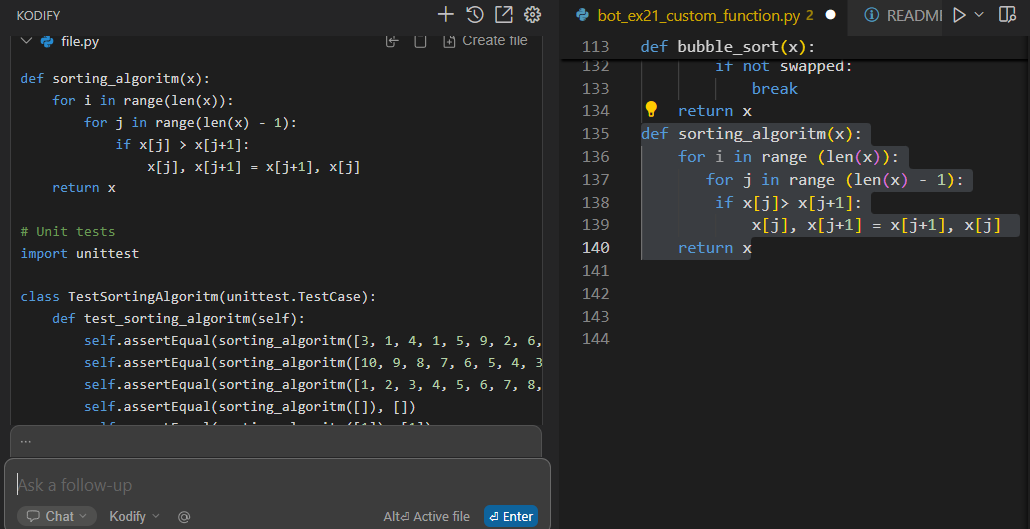
/test — генерирует Unit-test к выделенной части кода;
-
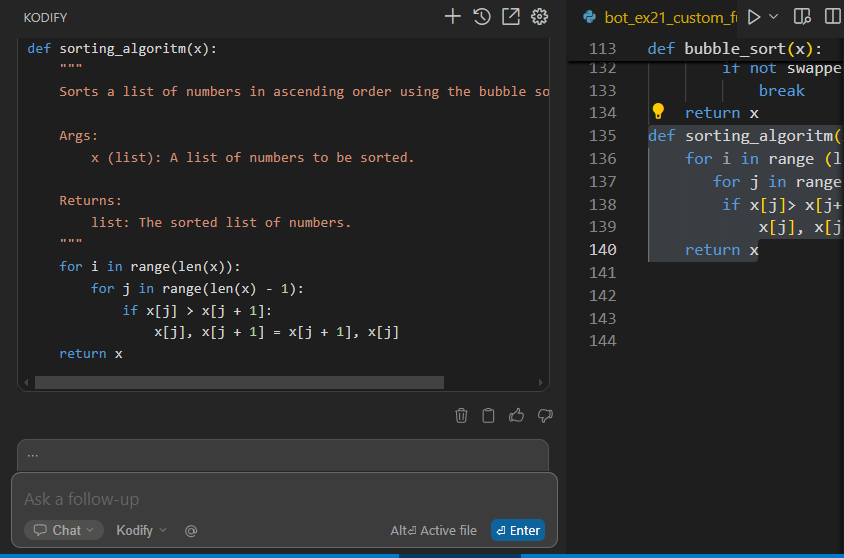
/docs — добавляет docstring к выделенной части кода;
-
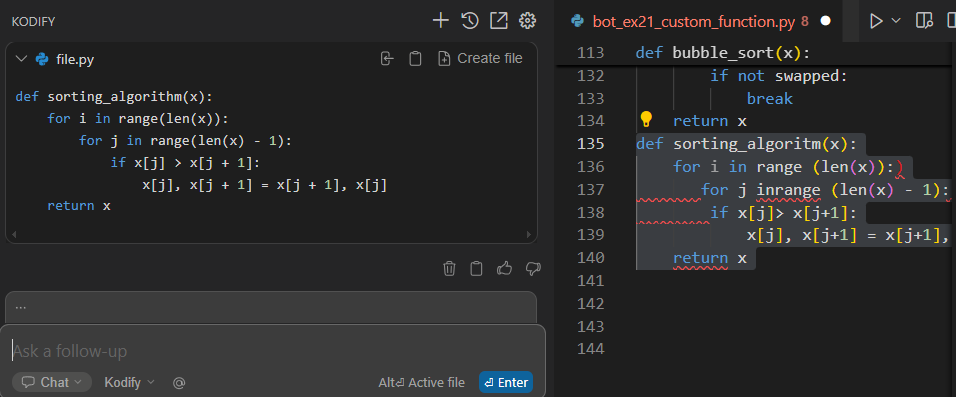
/fix — ищет и исправляет ошибки в выделенной части кода;
-
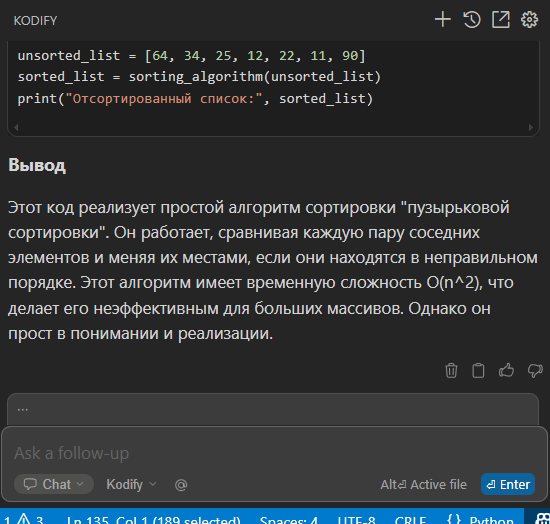
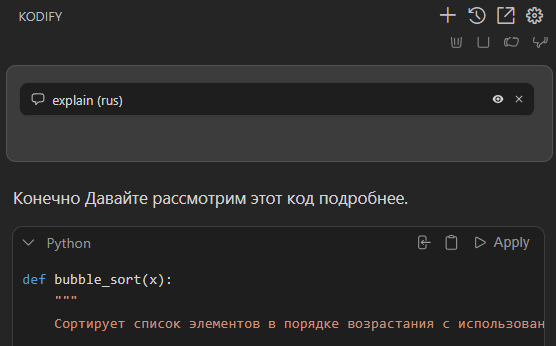
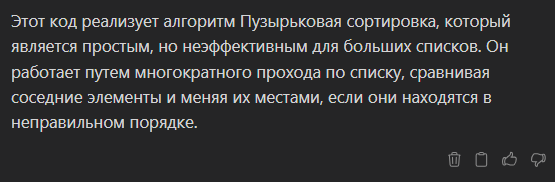
/explain (rus) — объясняет, что делает код на русском языке.
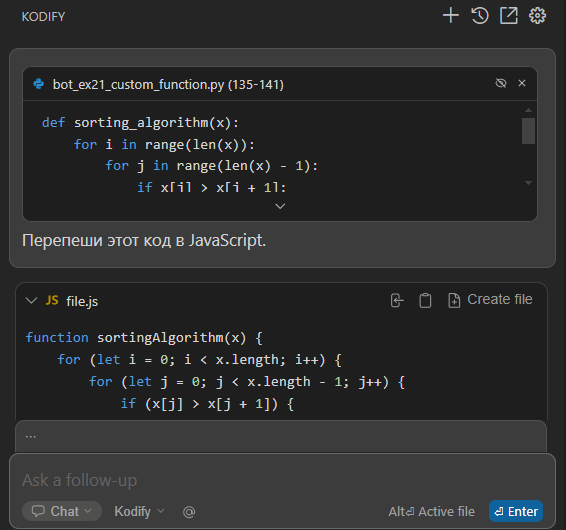
Также, вместо использования одного из предустановленных вариантов, вы можете самостоятельно описать те действия, которые Kodify должен произвести с выделенной частью кода.
-
Выберите нужный вариант или опишите собственный и нажмите кнопку отправки или ENTER.
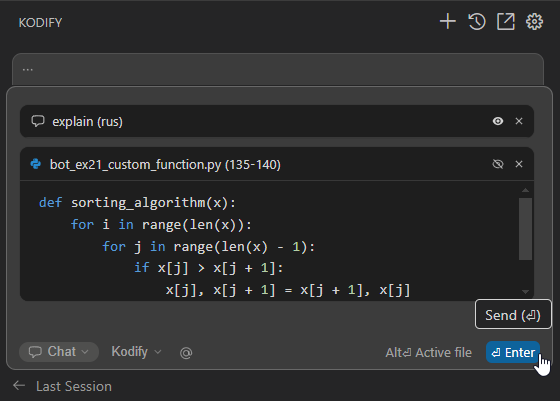
Вы можете отправить в Kodify контекст в запросе, нажав "@" на панели.
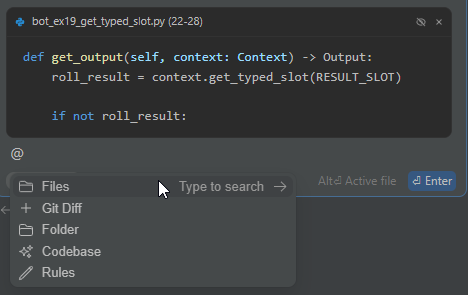
Можно прикрепить контекст из:
- Files — позволяет выбрать файл.
- Git Diff — позволяет сослаться на текущий git diff.
- Folder — позволяет выбрать папку.
- Codebase — Kodify автоматически найдет релевантные файлы.
- Rules — это пользовательские правила в виде Markdown-файлов, которые добавляют постоянные инструкции к подсказке модели в Kodify и могут автоматически подмешиваться в контекст в зависимости от файлов и их содержимого. Правила помогают зафиксировать стандарты команды (код-стиль, архитектурные требования, практики документирования), чтобы Kodify отвечал в нужном тоне и с правильными ограничениями. Rules позволяют сослаться на существующий файл с правилами в запросе к Kodify или создать новый.
Созданные правила можно посмотреть, нажав на кнопку "Rules" на панели Kodify, где также можно добавить новое правило.
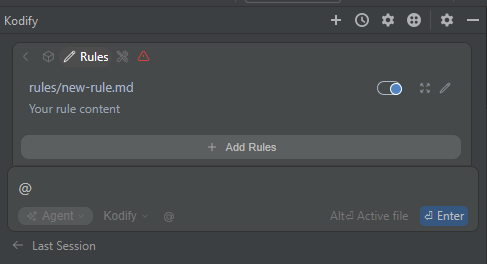
Визард Rules можно вызвать по кнопке "+ Generate Rule", которая становится доступной после завершения генерации ответа модели в чате.
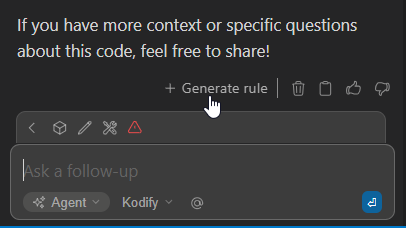
В визарде "Generate Rule" можно создать правило, которое
- всегда применяется ко всем файлам;
- имеет тип "auto-attached". Auto-attached — тип правил, которые автоматически применяются на основе шаблонов файлов;
- запрашивается созданным агентом;
- запрашивается вручную.
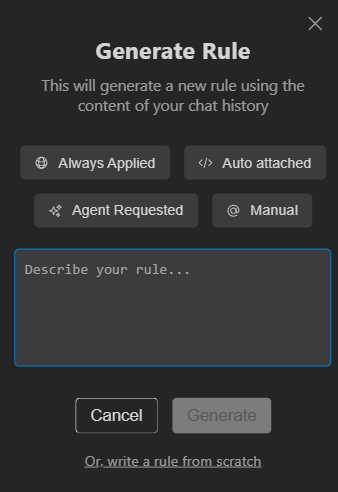
После выбора типа правила в визарде нажмите "Generate".
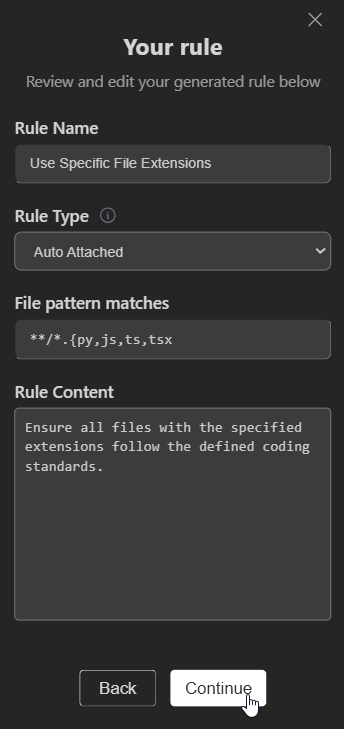
В окне "Your rule" уточните значения в полях "Rule Name", "Rule Type", "Rule Content" и нажмите "Continue" для создания правила.
После отправки пользователем соответствующего запроса Kodify выдаст ответ в зависимости от выбранного действия.
Вы можете применить вариант от Kodify, используя следующие кнопки (действия) на панели с вариантом:
-
Apply (в JetBrains) — применяет вариант от Kodify к выделенному коду.
-
Insert Code — применяет вариант от Kodify в то место в коде, где находится курсор.
-
Copy Code/Copy — копирует вариант от Kodify в буфер обмена.
-
Create File — создает файл с кодом.
-
Run — запускает код.
-
Delete — удаляет вариант от Kodify.
-
Helpful и Unhelpful — помечают предложенный вариант как полезный или бесполезный (соответственно, лайк или дизлайк).
Вызов функции "Объяснение кода" через меню "Quick Fix" в Visual Studio Code
В Visual Studio Code вы можете быстро получить ответ от Kodify по интересующему вас коду через меню "Quick Fix". Для этого выполните следующие действия:
-
Поставьте курсор на требуемую часть кода.
-
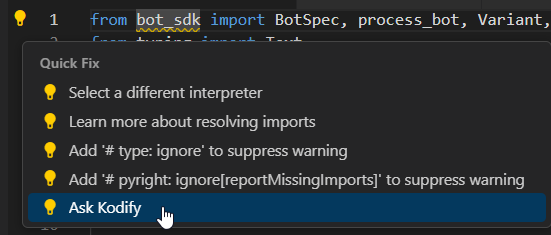
Откройте меню "Quick Fix" через комбинацию "Ctrl+." или кликните на символ "лампа" в редакторе кода.
-
Выберите пункт "Ask Kodify".
-
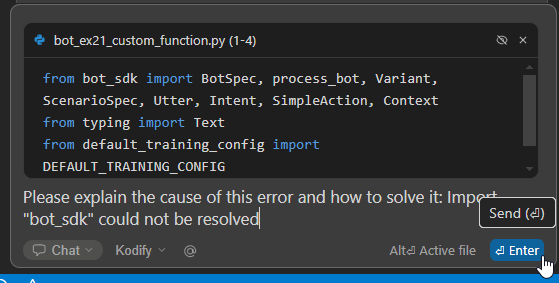
Окно с фрагментом кода и запросом к Kodify появится на панели. При необходимости вы можете отредактировать запрос к Kodify и затем нажать кнопку отправки запроса или ENTER.
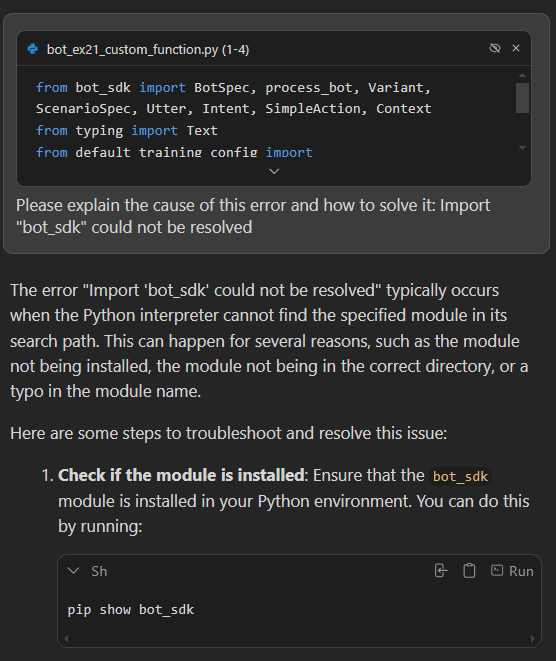
Kodify выдаст ответ по выбранной части кода.
Вызов функций Kodify через контекстное меню в Visual Studio Code
-
Выделите код в Visual Studio Code.
-
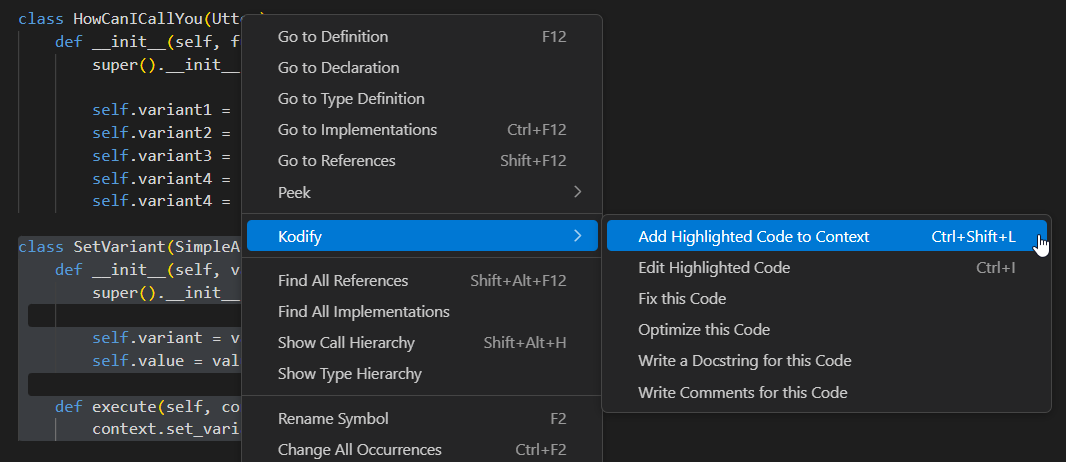
Вызовите контекстное меню Kodify.
-
Выберите одну из следующих функций (смотрите предыдущий скриншот):
-
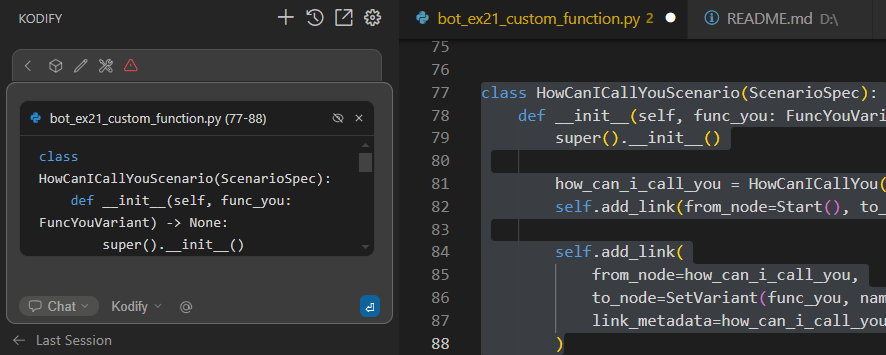
Добавление выделенного кода в контекст. Добавляет выделенный код на панель Kodify для выбора дальнейших действий.
-
Редактирование выделенного кода. Смотрите следующий раздел.
-
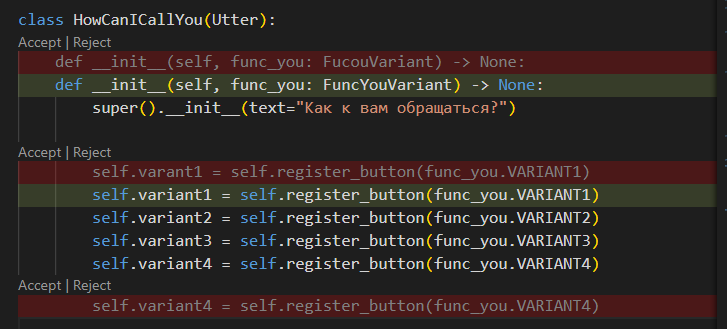
Исправление кода. Находит ошибки в выделенном коде и предлагает вариант исправления.
-
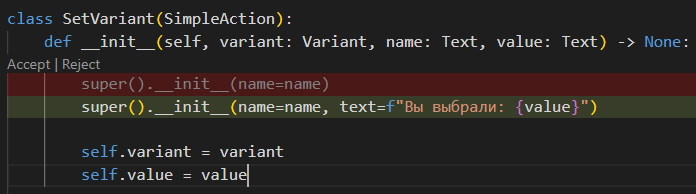
Оптимизация кода. Предлагает вариант улучшения кода.
-
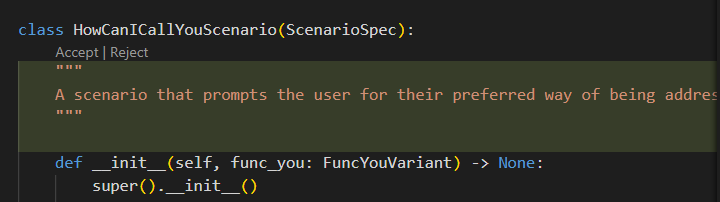
Добавление Docstring к коду. Предлагает вариант описания назначения выделенного кода.
-
Добавление комментариев к коду. Предлагает комментарии, объясняющие строки кода.
Функция редактирования кода
Kodify позволяет изменять код, не покидая файл.
-
Откройте файл с кодом и выделите требуемую часть кода. Плагин предложит нажать комбинацию клавиш для функции "Edit":
в Visual Studio Code и JetBrains — "Ctrl+I" для Windows или "CMD + I" для Mac.
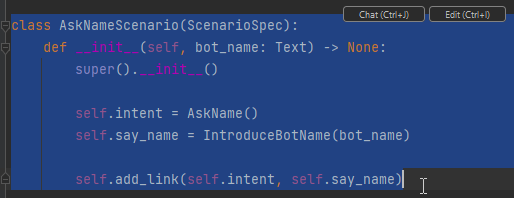
В Visual Studio Code вы также можете вызвать функцию редактирования кода, выделив код и вызвав контекстное меню Kodify. Смотрите предыдущий раздел.
-
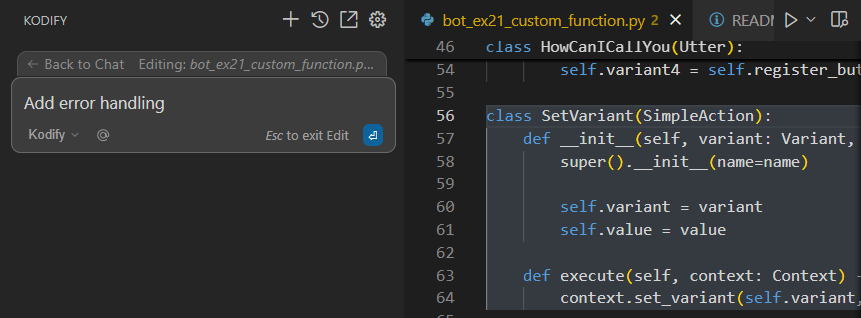
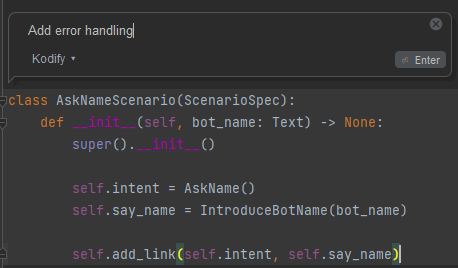
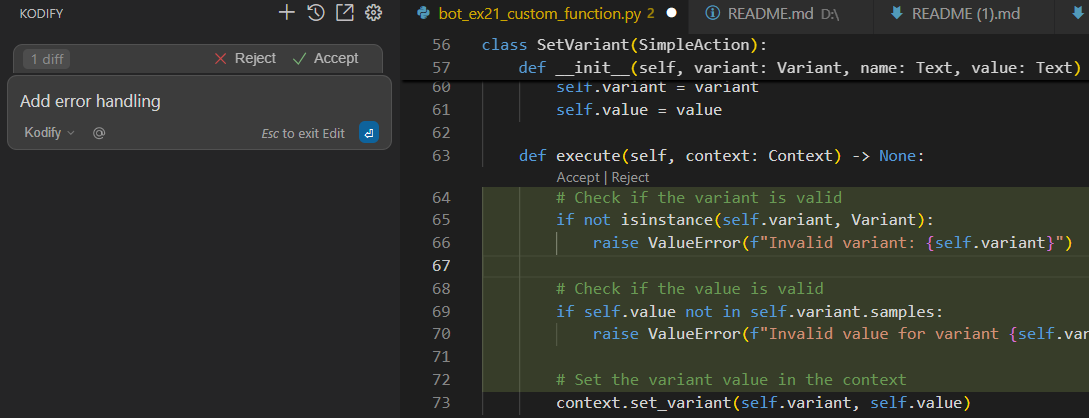
Введите инструкции для редактирования выделенного кода в появившемся окне. Например: "Add error handling". Затем нажмите ENTER или кнопку отправки после запроса.
-
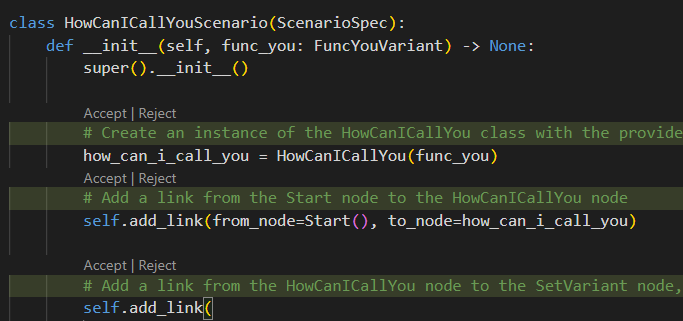
Kodify проанализирует код и выделит фрагменты для изменения. Примите или отклоните предложение Kodify по изменению кода. Для принятия или отклонения конкретного выделенного фрагмента кода:
-
В Visual Studio Code нажмите "Accept" или "Reject" в редакторе кода.
-
В JetBrains нажмите "Alt+Y" или "Alt+N" в редакторе кода.
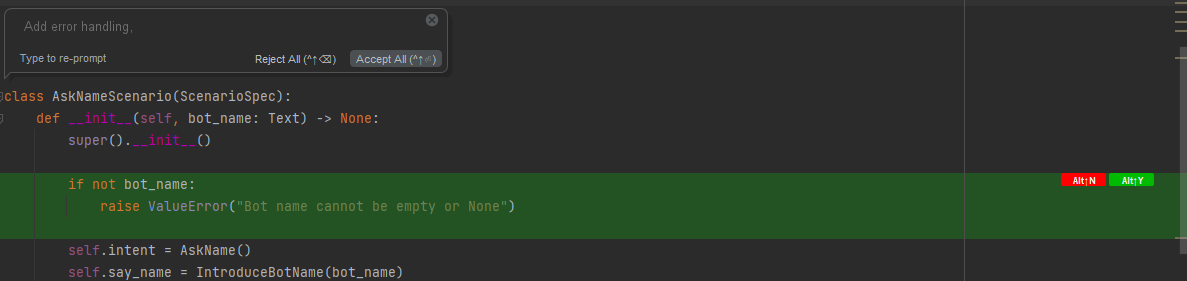
Для применения выбора ко всем фрагментам кода:
- Нажмите "Accept" или "Reject" на панели Kodify в Visual Studio Code.
- "Accept All"/"Reject All" в JetBrains в редакторе кода.
Kodify применит изменения к выделенному коду.
Режим "Plan"
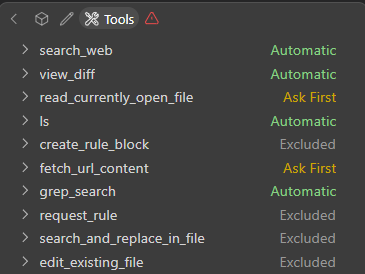
Режим "Plan" (планирование) — это ограниченная среда, которая предоставляет доступ к кодовой базе только для чтения. Он предназначен для безопасного изучения и понимания кода, а также для планирования изменений без их внесения в код.
В режиме "Plan" запрещено создавать, редактировать и удалять файлы, создавать правила и запускать команды в терминале. Можно просматривать файлы, осуществлять безопасный поиск и анализ. Доступна работа со всеми MCP инструментами, включая встроенные, но только в режиме чтения. Ниже приведены настройки Tools в режиме "Plan".
Установка режима "Plan"
- Откройте панель Kodify. Чтобы открыть панель, используйте следующие комбинации клавиш:
- в Visual Studio Code — "CTRL + L" ("CMD + L" на Mac);
- в JetBrains — "CTRL+ J" ("CMD + J" на Mac).
-
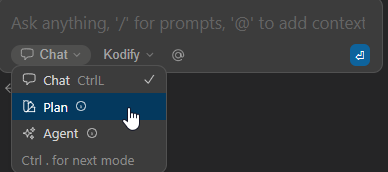
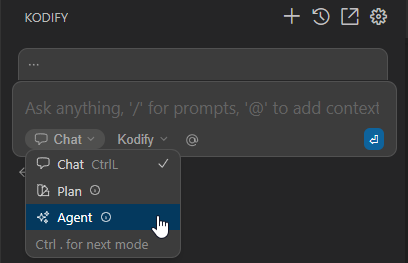
Выберите режим "Plan" как показано на скриншоте ниже.
Режим "Plan" позволяет ознакомиться и изучить функциональность Kodify. Затем можно перейти в режим "Agent" для решения различных задач с помощью tools.
Режим "Agent"
Режим "Agent" — это специальный режим в плагине Kodify, который, благодаря использованию инструментов (tools), позволяет делегировать задачи, такие как создание файлов, написание кода, поиск контента, ввод команд и т.д. Режим "Agent" работает только с моделями, у которых есть поддержка этого режима.
Использование режима "Agent"
-
Откройте панель Kodify.
-
Выберите режим "Agent".
-
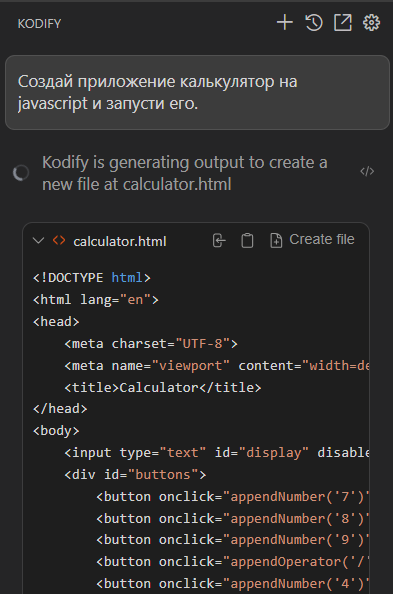
Напишите запрос, например, «Создай приложение калькулятор на языке Javascript и запусти его», и нажмите ENTER или кнопку отправки. Kodify предложит создать файл "calculator.html" с функциями калькулятора (сложение, вычитание, деление и умножение) и запросит подтверждение создания этого файла.
-
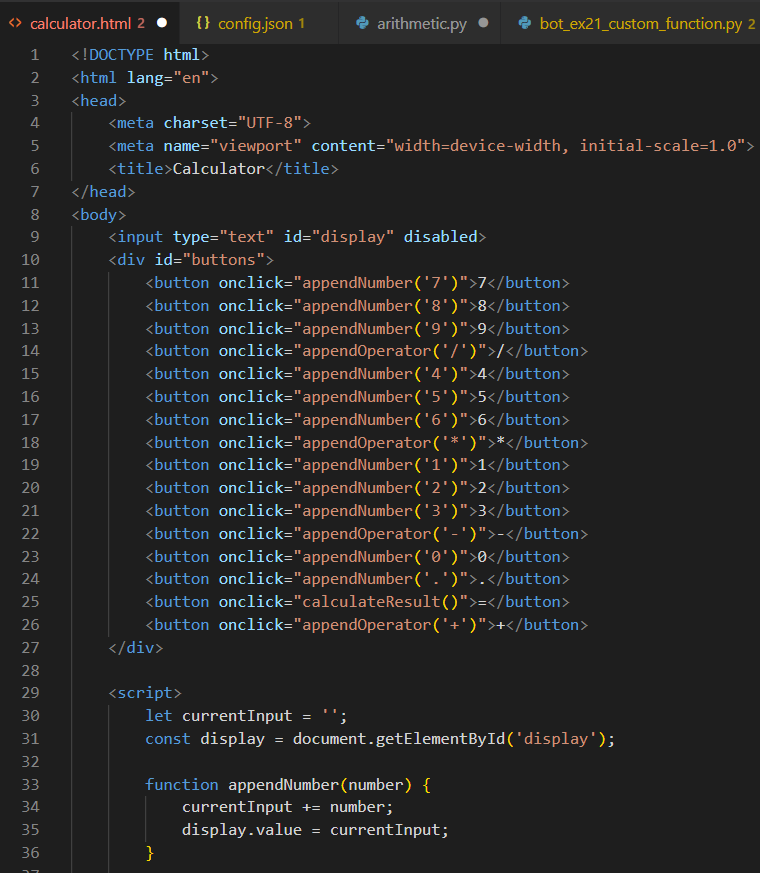
Нажмите "Create file" в области с предложенным кодом. Созданный файл откроется в редакторе кода.
-
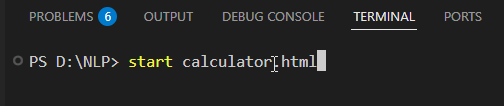
Прокрутите ответ модели до конца и разрешите запуск созданного Kodify приложения, нажав "Run".
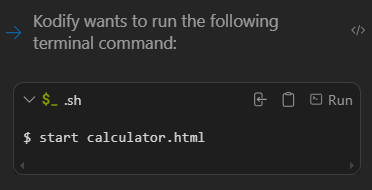
Команда для запуска приложения появится в терминале.
-
Выполните команду в терминале, чтобы запустить приложение.